快速开始将 Figma 设计稿导入 Talizen
将 Figma 设计稿导入 Talizen
本教程将详细介绍如何将 Figma 设计稿 导入到 Talizen,并快速生成一个可访问的在线网站。
一、设计稿准备要求
为确保导入效果最佳,请在 Figma 中遵循以下规范:
使用 Auto Layout(自动布局) 构建设计结构
元素尺寸尽量使用 Fill / Hug(避免固定死尺寸)
二、操作步骤
1. 安装插件
在 Figma 中安装插件:
UI to HTML - Talizen
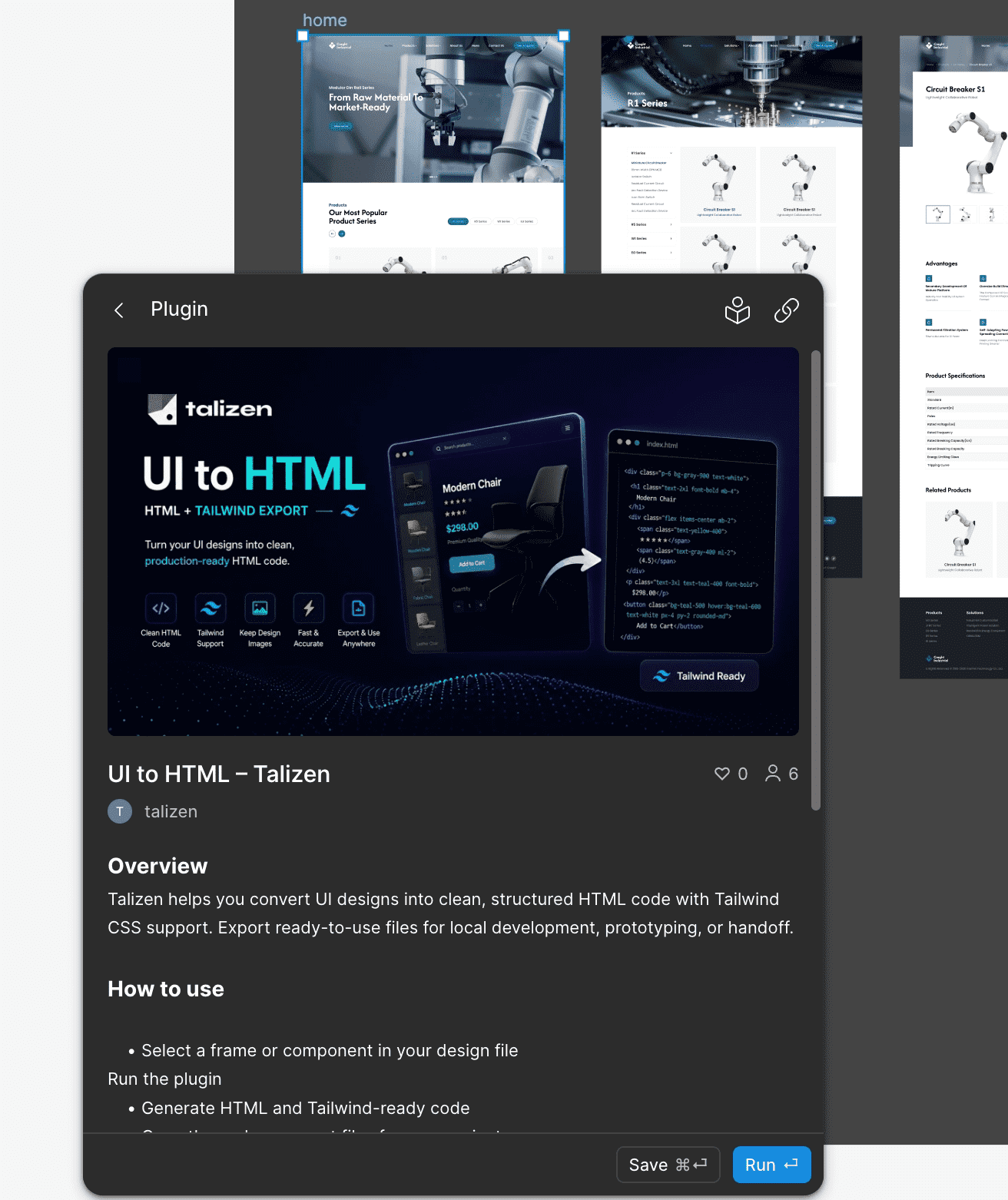
安装完成后,可在插件面板中找到该工具。
2. 导出设计稿
选中需要转换的画板(支持多选)
打开插件 UI to HTML - Talizen
点击 Convert to HTML
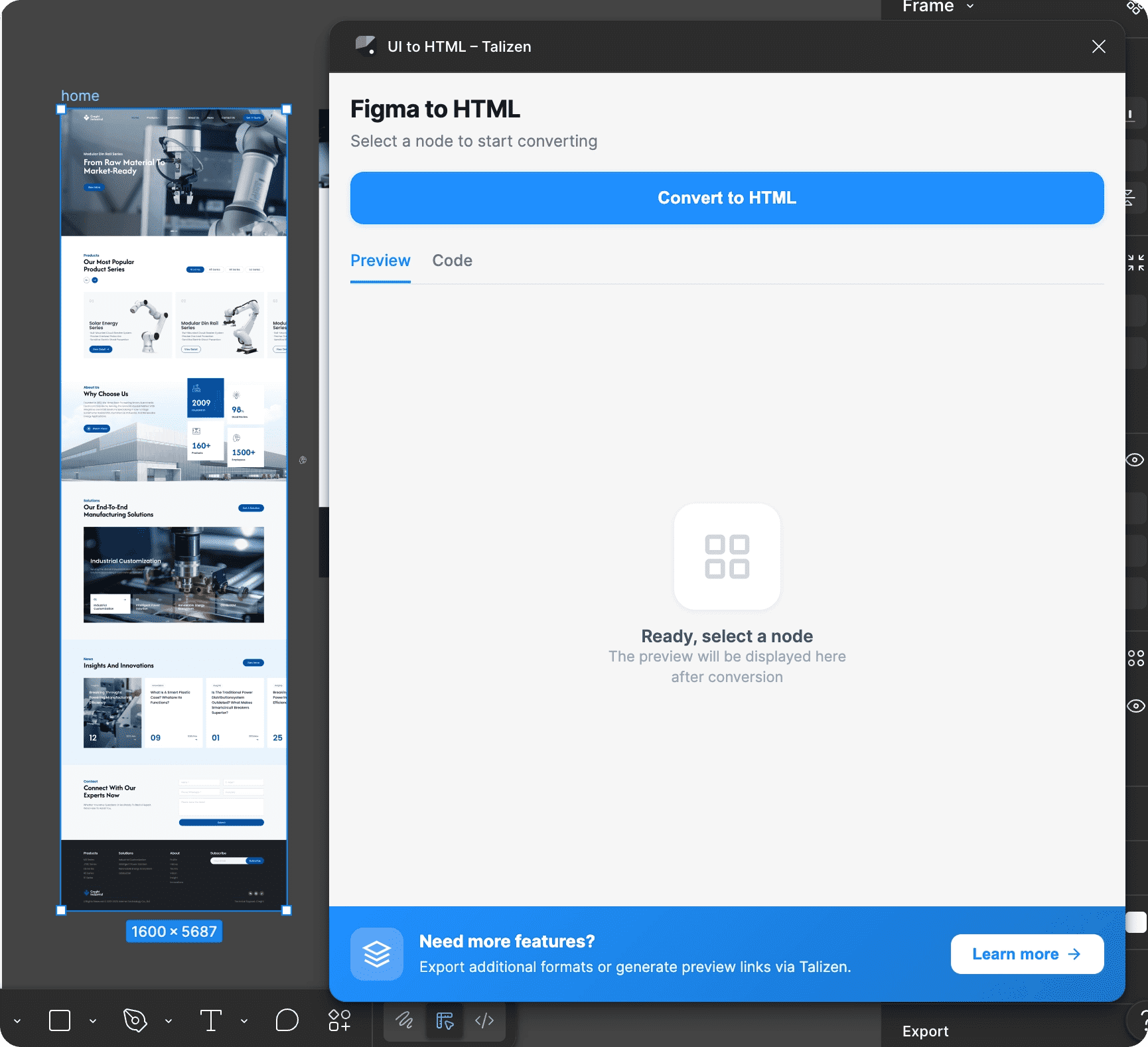
系统将自动解析当前设计稿结构。
3. 下载 HTML 文件
解析完成后:
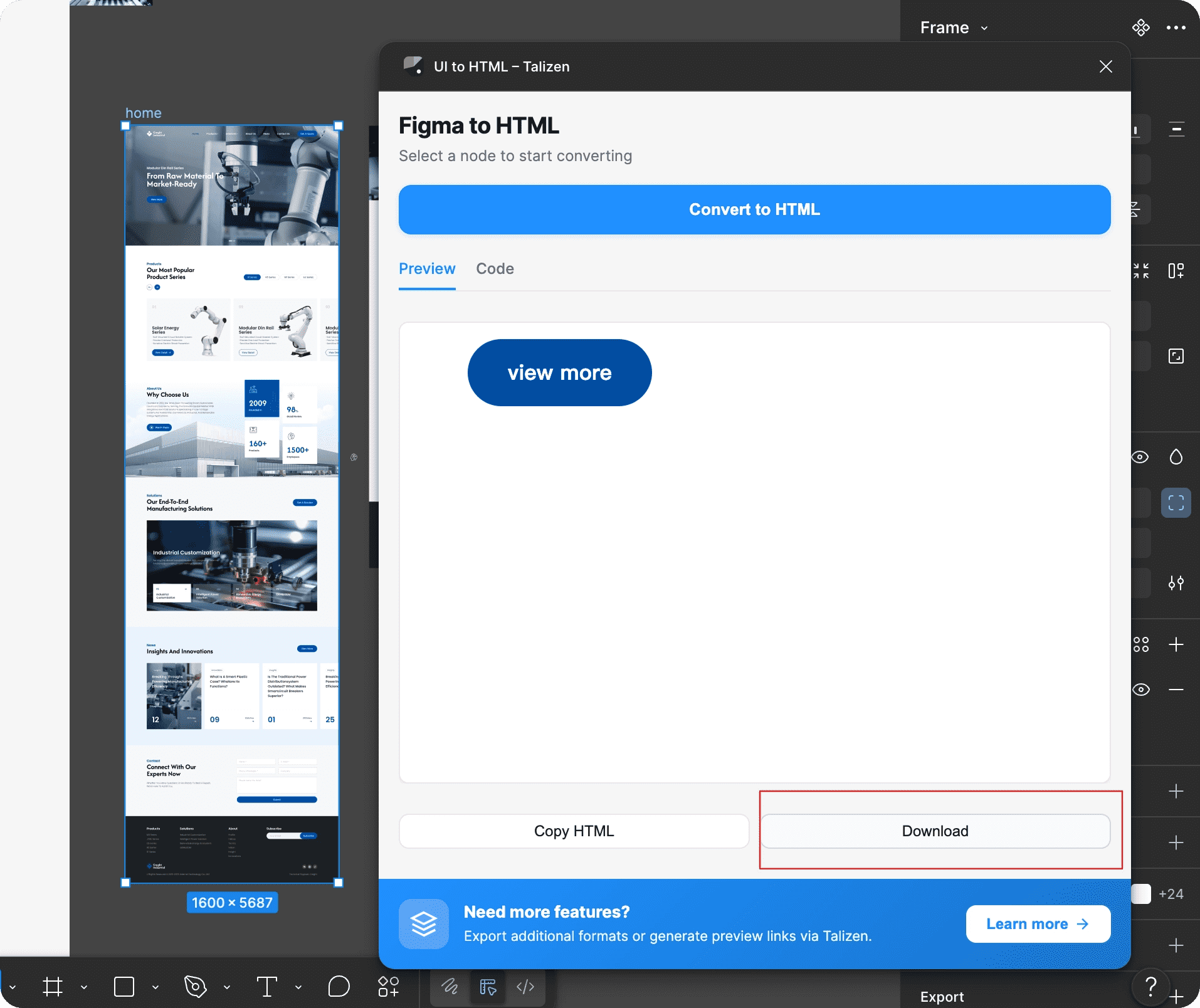
点击 Download
获取导出的 HTML 压缩包(.zip)
4. 导入到 Talizen
在 Talizen 中完成导入:
打开 Talizen 编辑器
点击输入框下方的 “导入”
选择刚刚下载的 HTML 压缩包
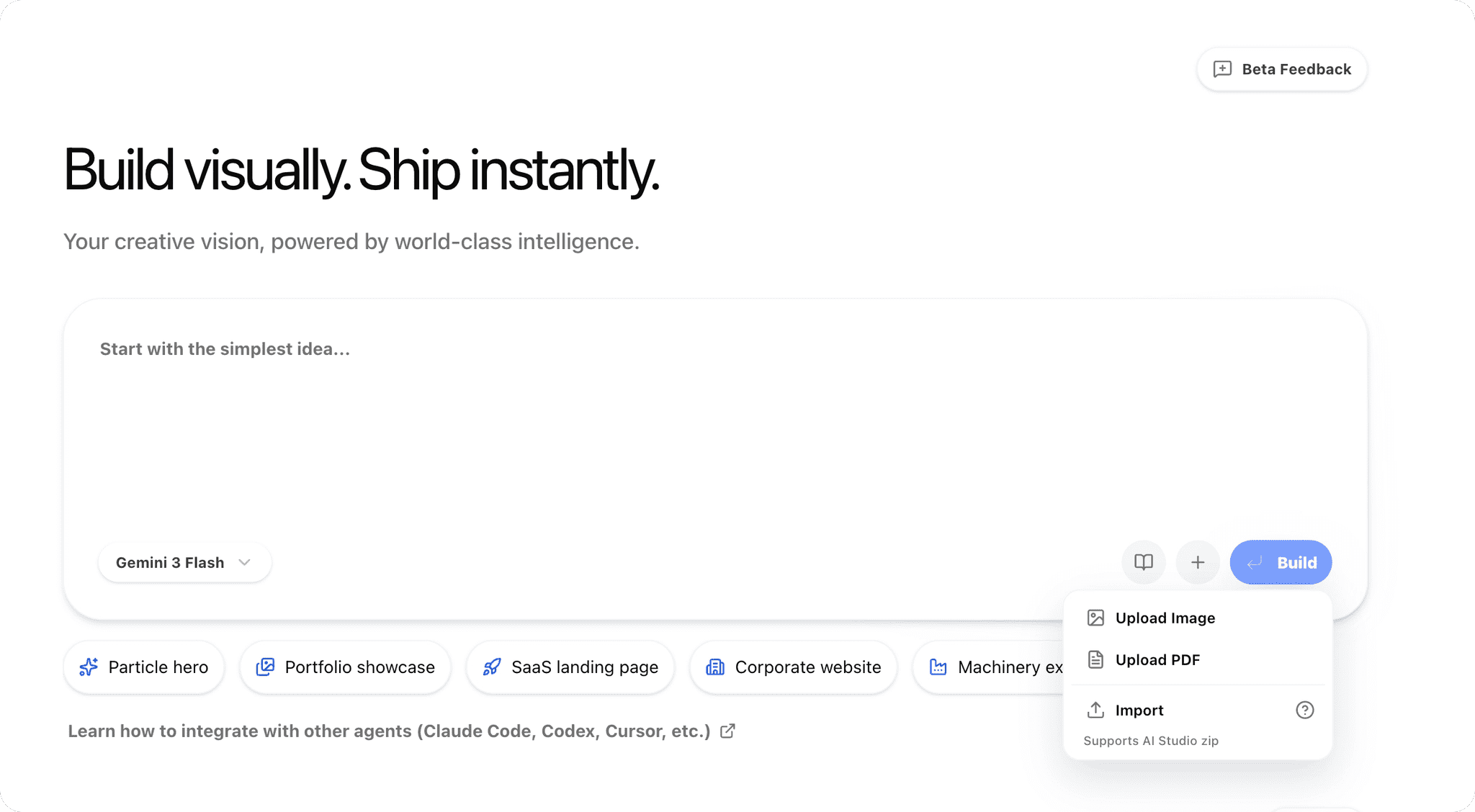
导入后:
点击右下角 Build 按钮
等待约 1 分钟完成构建
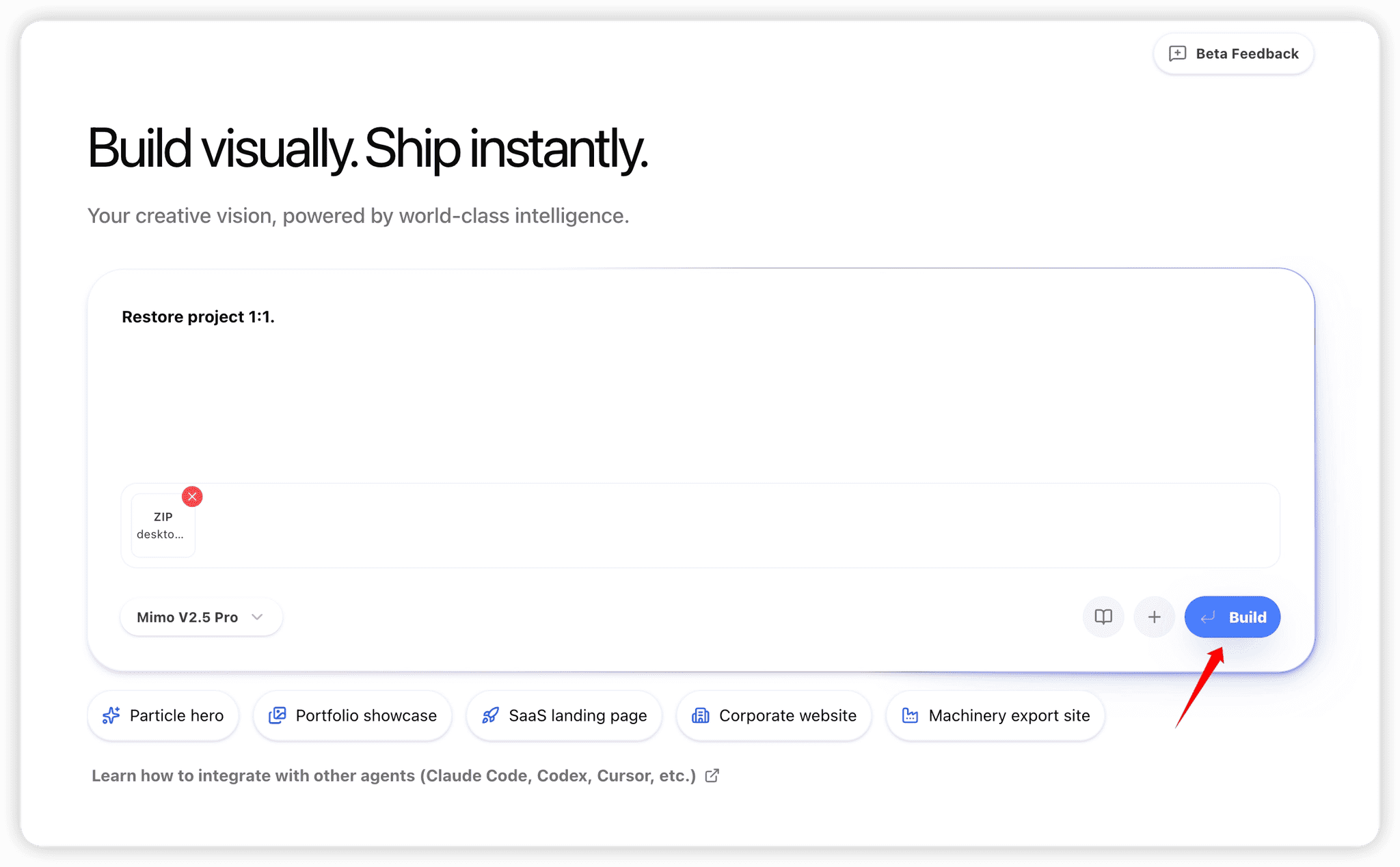
构建完成后,页面将成功生成。
三、导入后的优化建议
导入完成后,建议按模块逐步优化页面:
1. 功能完善,比如:
添加轮播图
优化移动端导航
2. 数据接入
接入表单(Form)
对接 CMS 内容管理
3. 动效增强
为元素添加入场动画
优化交互动效体验
4. 响应式适配
调整不同设备下的布局表现
确保移动端体验良好
四、发布网站
完成页面调整后:
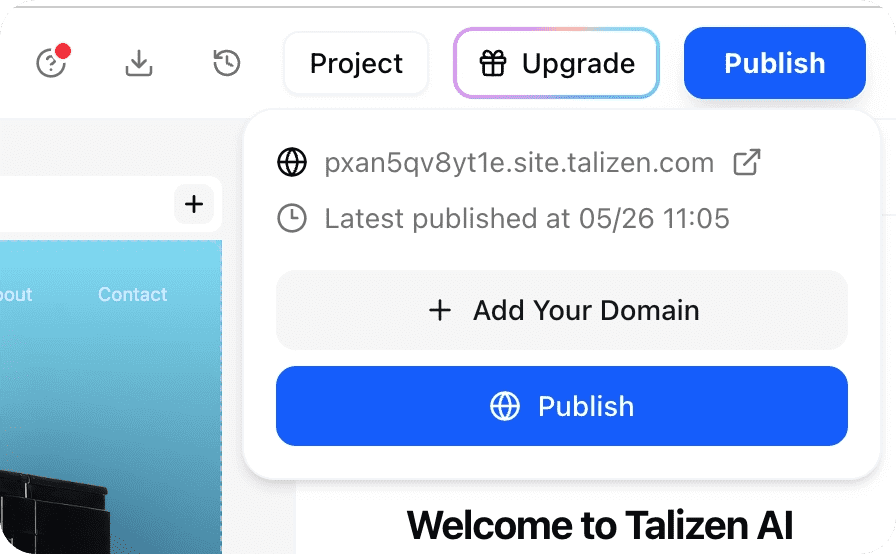
点击右上角 发布(Publish)
一键生成在线网站
发布成功后,即可通过链接访问你的网站。
总结
通过 Talizen,你可以实现:
Figma → HTML 自动转换
可视化编辑优化
一键发布上线
大幅提升从设计到上线的效率。