开始你的第一个 vibe 网站
快速开始
使用 Talizen,在几分钟内生成并发布你的第一个网站。本教程将演示如何创建一个插画风格的设计工作室落地页。
步骤 1:输入需求
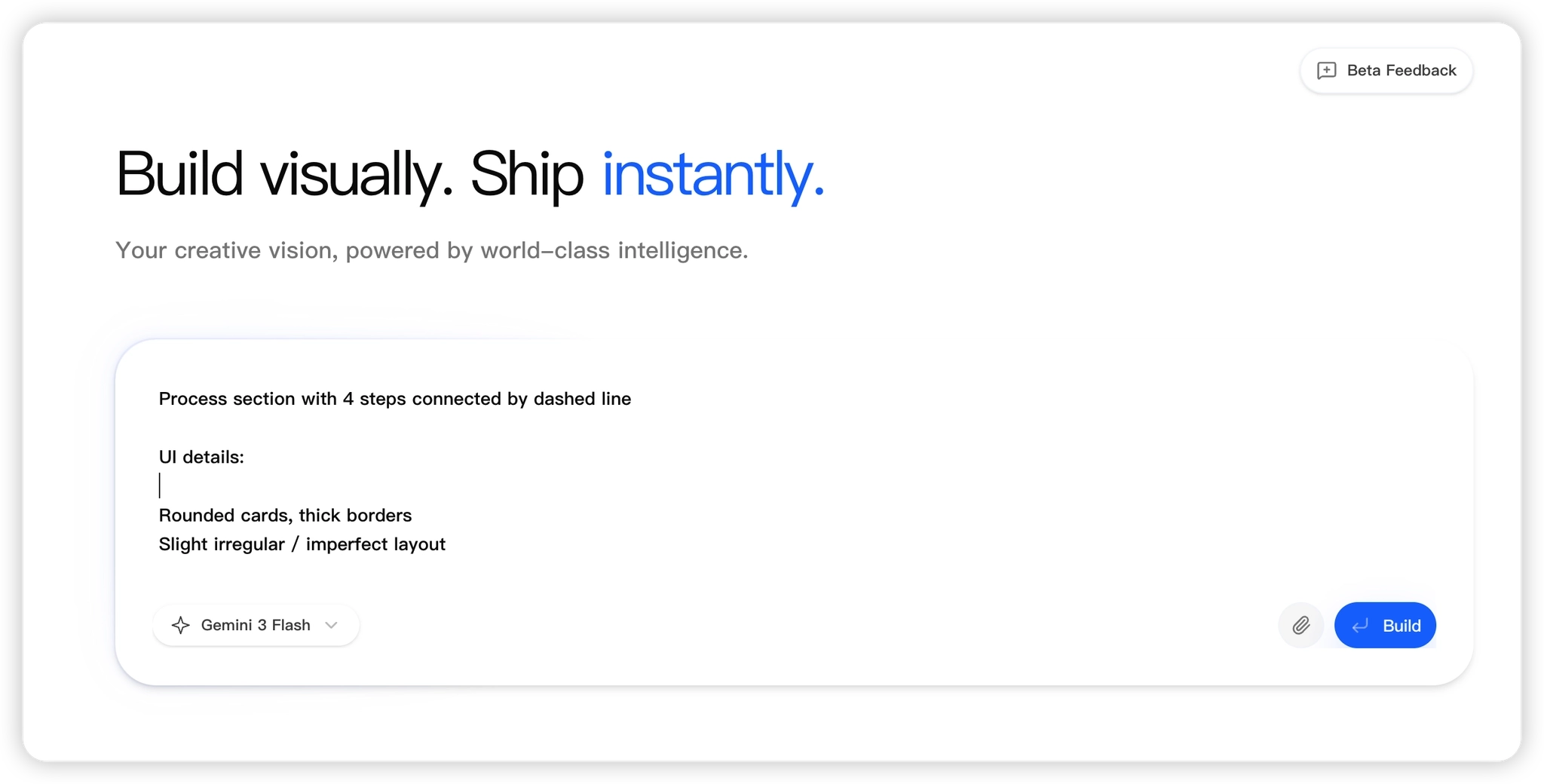
在首页输入框中描述你想要生成的网站,包括风格、布局和功能模块。描述越具体,生成效果越准确。
示例:
Create a playful doodle-style creative studio landing page.
Style: Hand-drawn doodle UI, bold black outlines Soft off-white background Pastel accent colors (yellow, purple, green, red) Random floating shapes (circles, stars, blobs)
Layout: Navbar with logo + menu + yellow CTA button Hero with large Chinese headline, highlighted keywords, 2 buttons 4 service cards with icons About section with playful typography Story card with sticker-like decorations Team section with illustrated avatars Process section with 4 steps connected by dashed line
UI details: Rounded cards, thick borders Slight irregular / imperfect layout Fun, creative, friendly vibe
2.选择模型(如 Gemini 3、Gemini 3.1、minmax2.7、MimoV2)
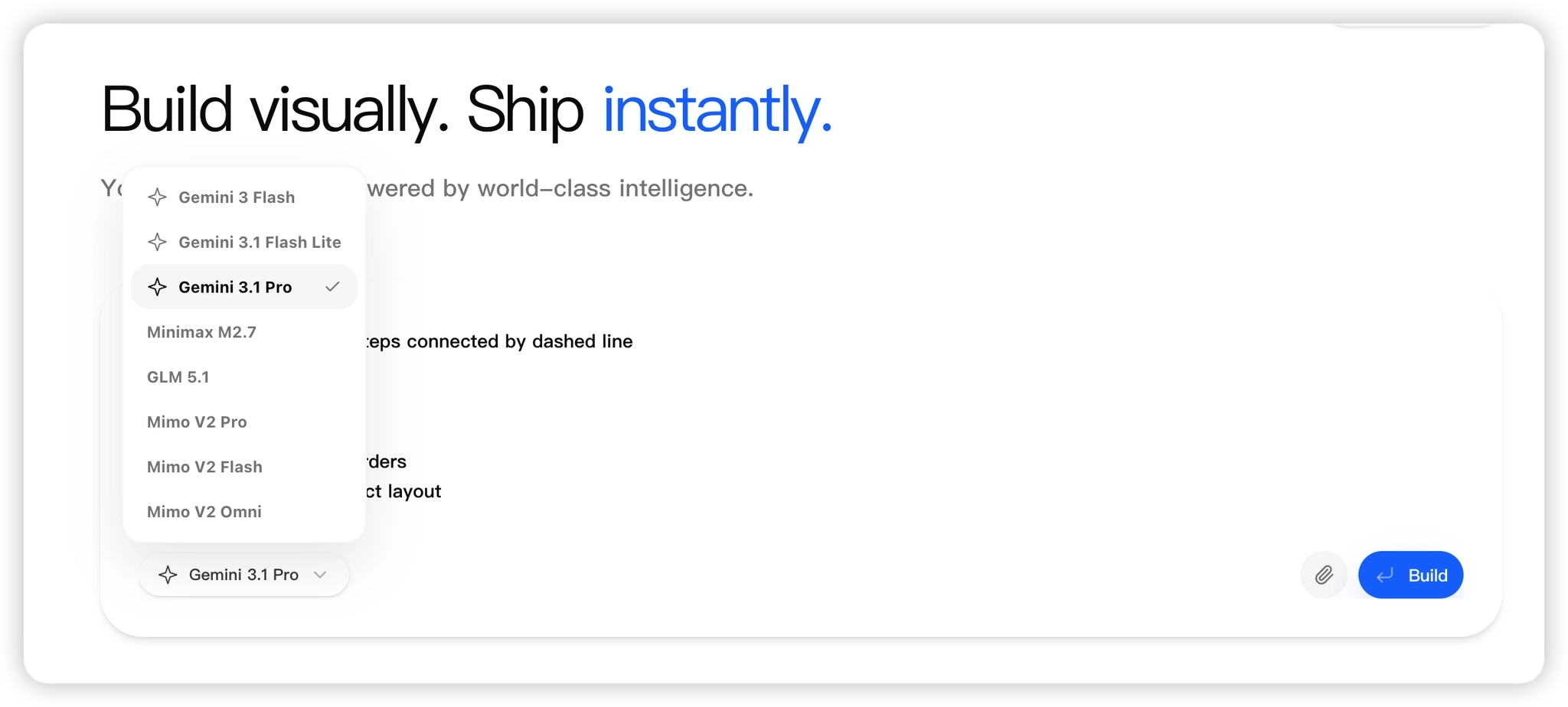
3.点击右下角 Build 开始生成
步骤 2:生成页面
Talizen在收到你的请求之后,会开始执行需求分析,逐步生产代码,
生成完成后,页面会显示在画布中。
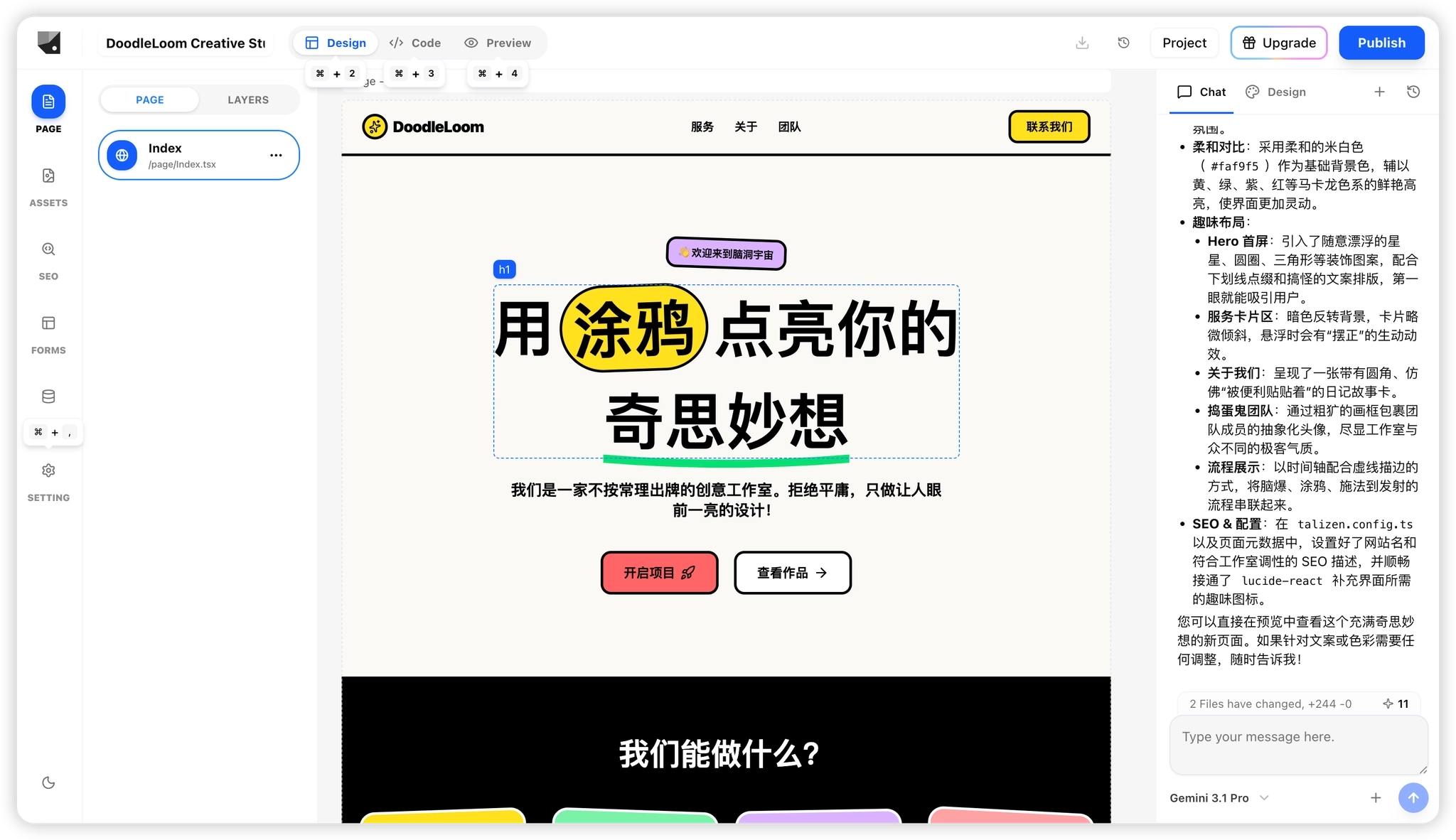
如需调整,可直接通过对话补充或修改需求,系统会基于当前页面进行更新。
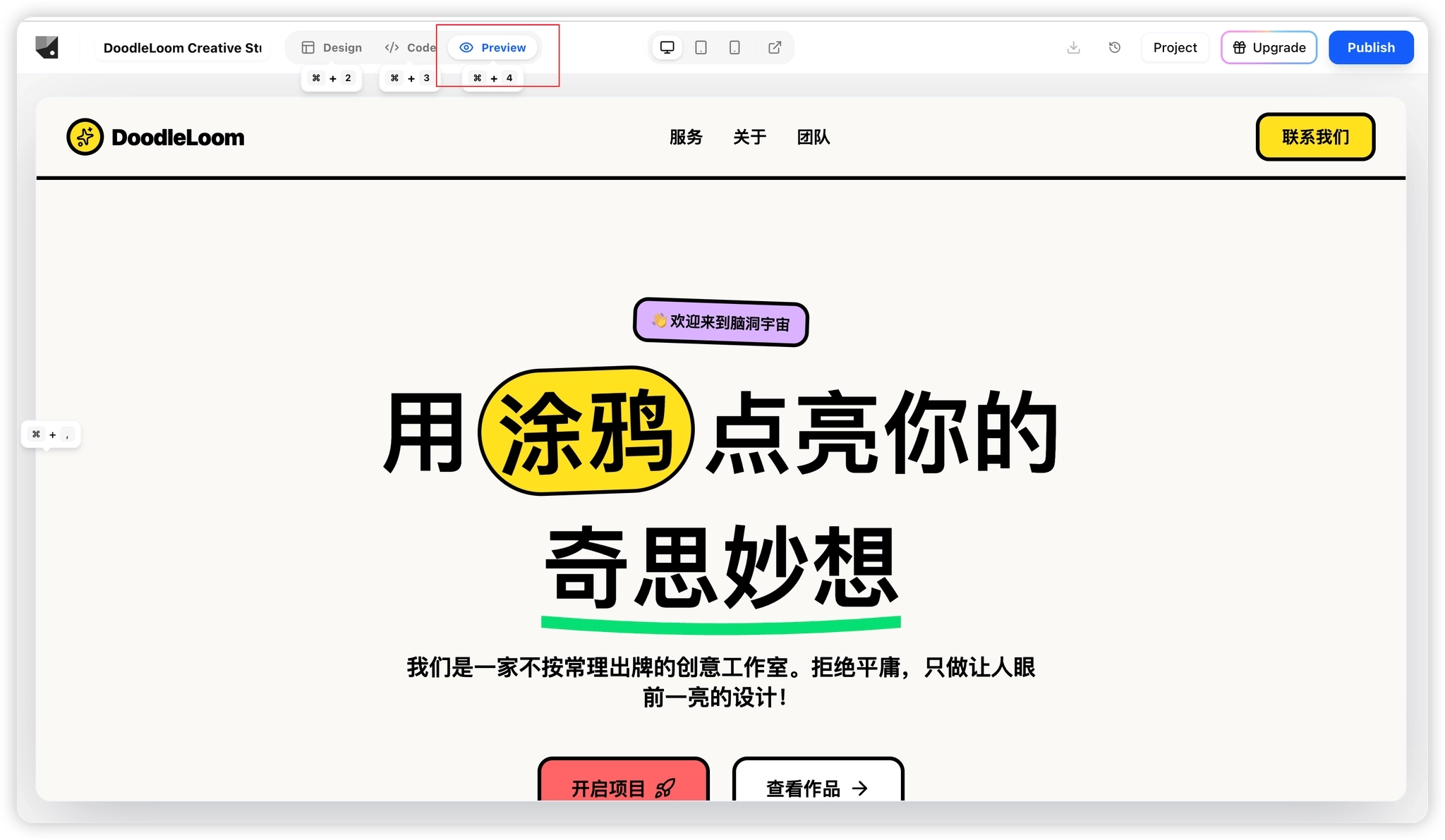
点击左上角 Preview 可查看实际渲染效果。
步骤 3:调整与扩展
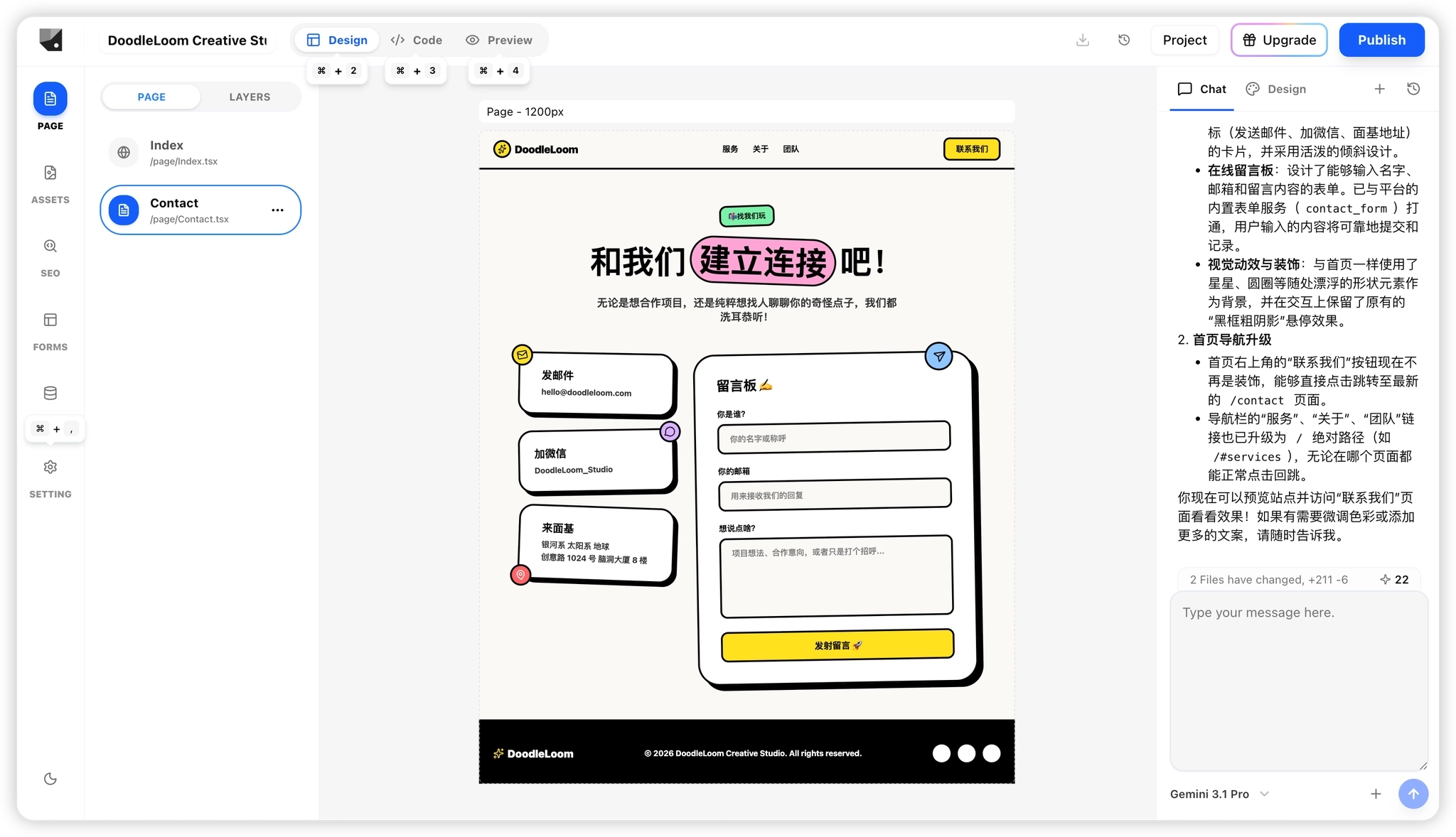
你可以通过持续对话完善页面,例如新增一个独立的「Contact Us」页面:
Generate a standalone Contact Us page that maintains the same visual style as the homepage.
The page should include:
Email address
Physical address
WeChat contact
An online contact form
Ensure the design remains consistent with the homepage’s doodle-style aesthetic.
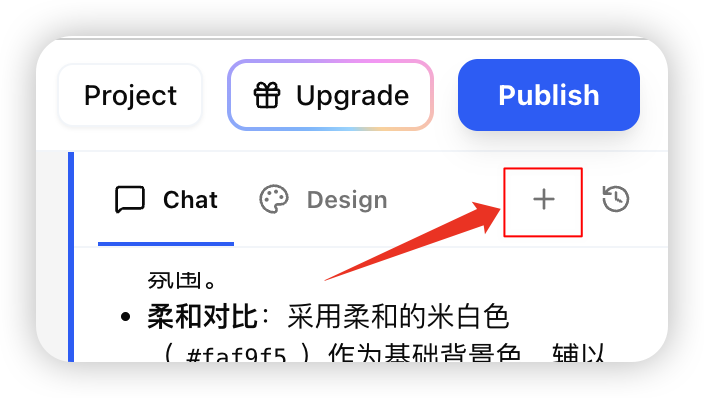
建议:为新页面开启独立对话(点击「+」),以减少上下文消耗。
生成后,页面结构中将新增对应页面入口。
表单功能说明
Contact 页面中的表单是真实可用的,可以收集用户数据。
你可以:
在 Forms Tab 查看自动生成的表单(如 Contact Form)
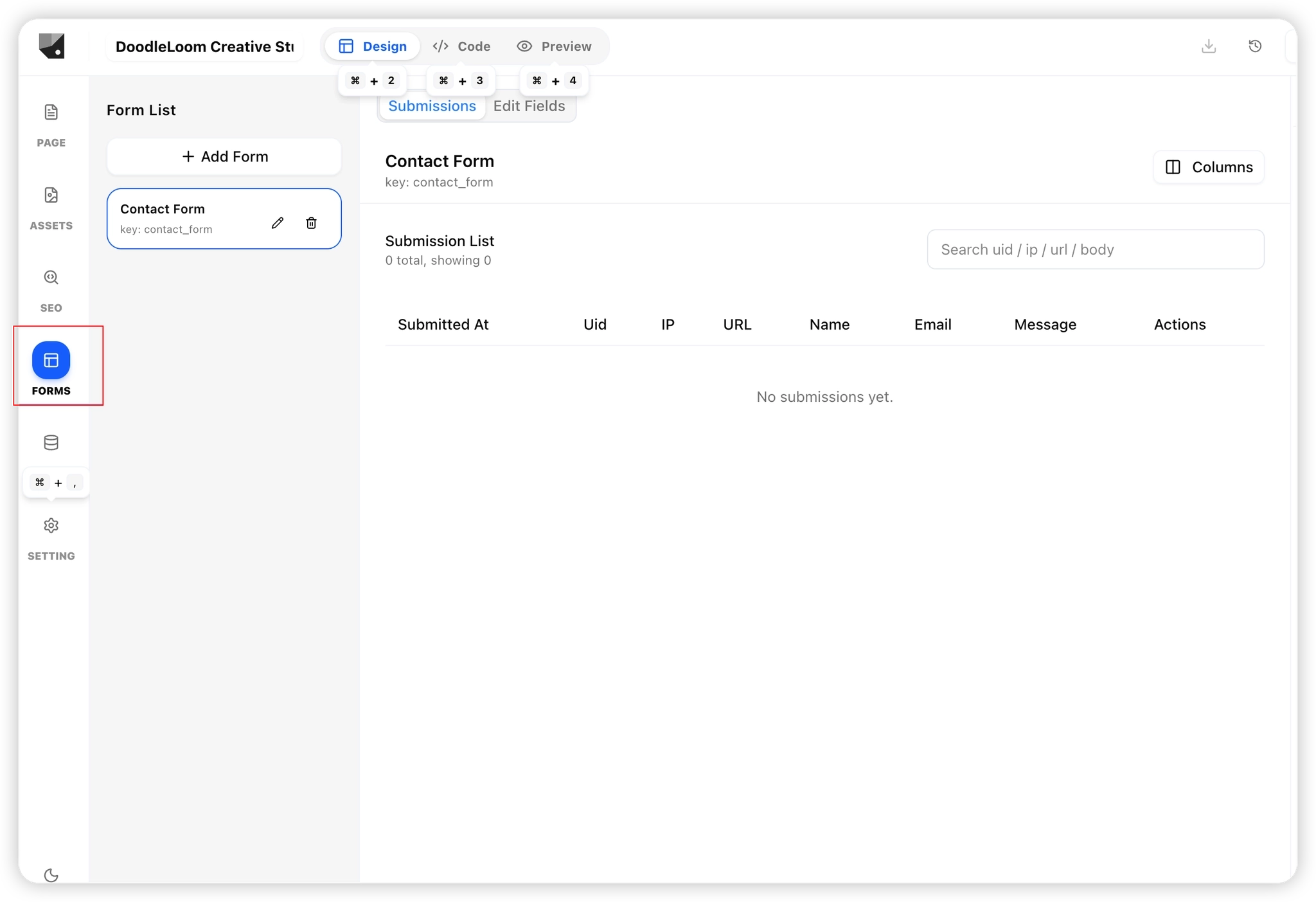
查看字段结构
在预览中提交测试数据
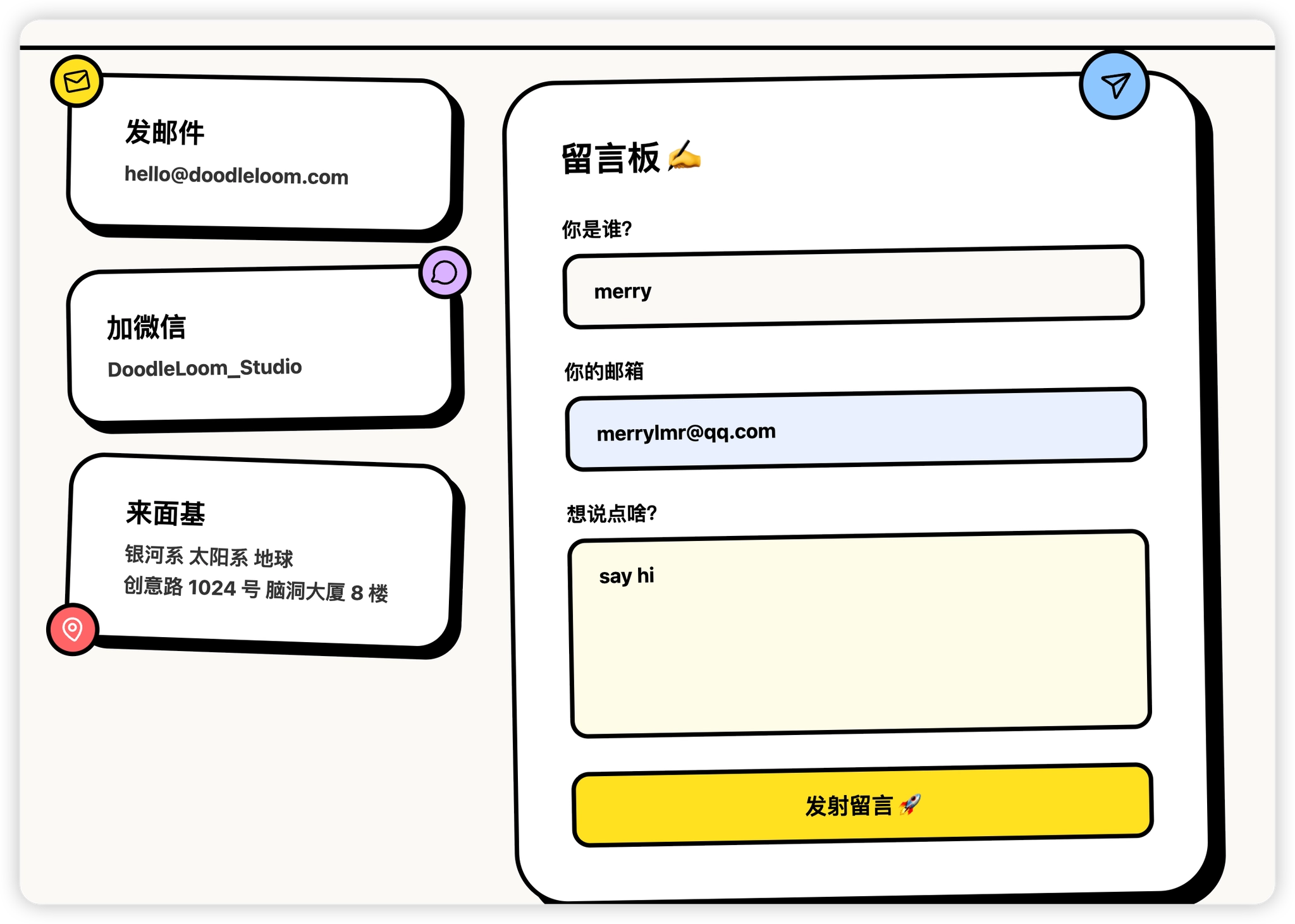
回到后台查看收集的数据
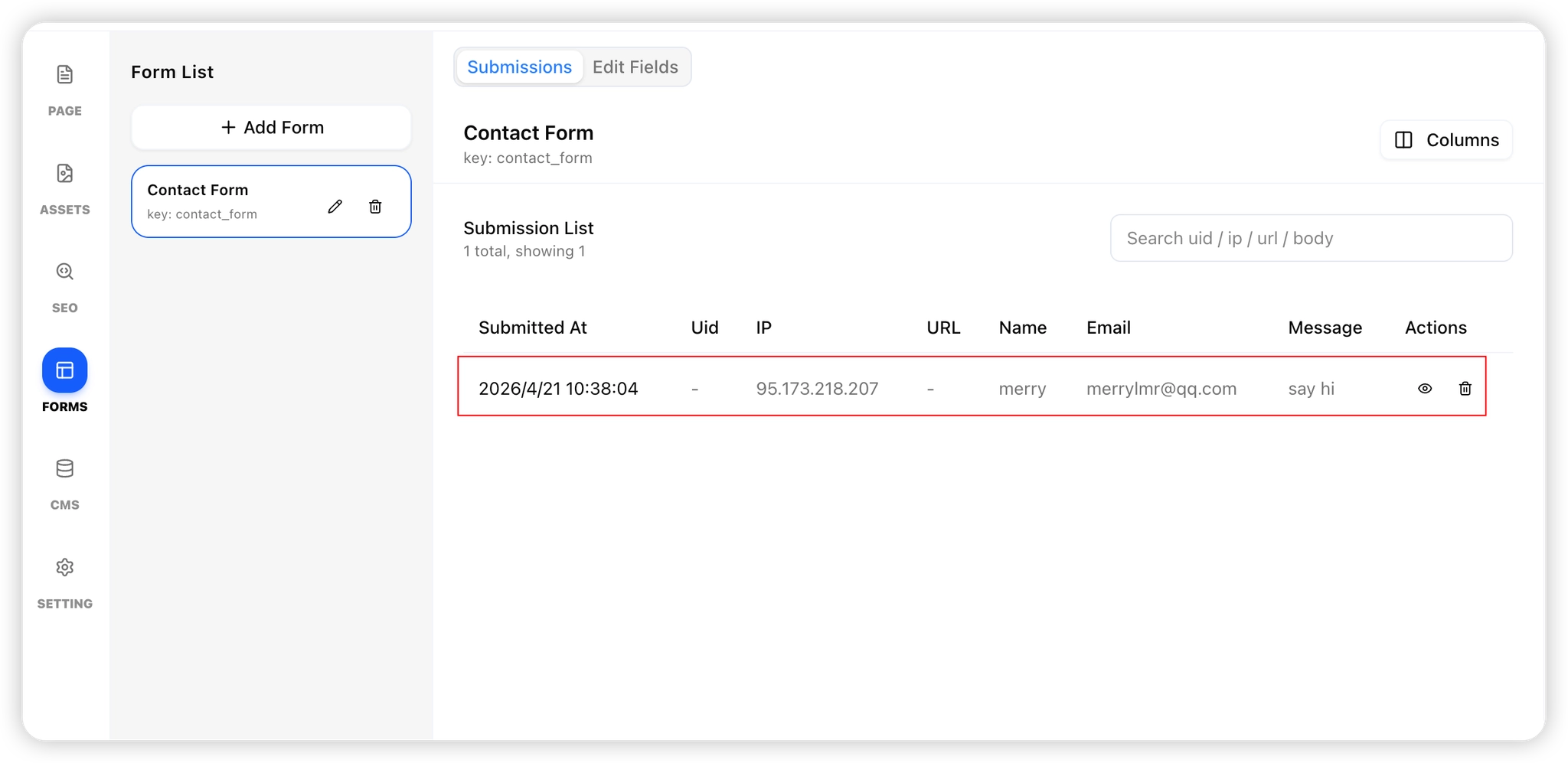
(表单功能会在后续教程中详细讲解)
内容编辑
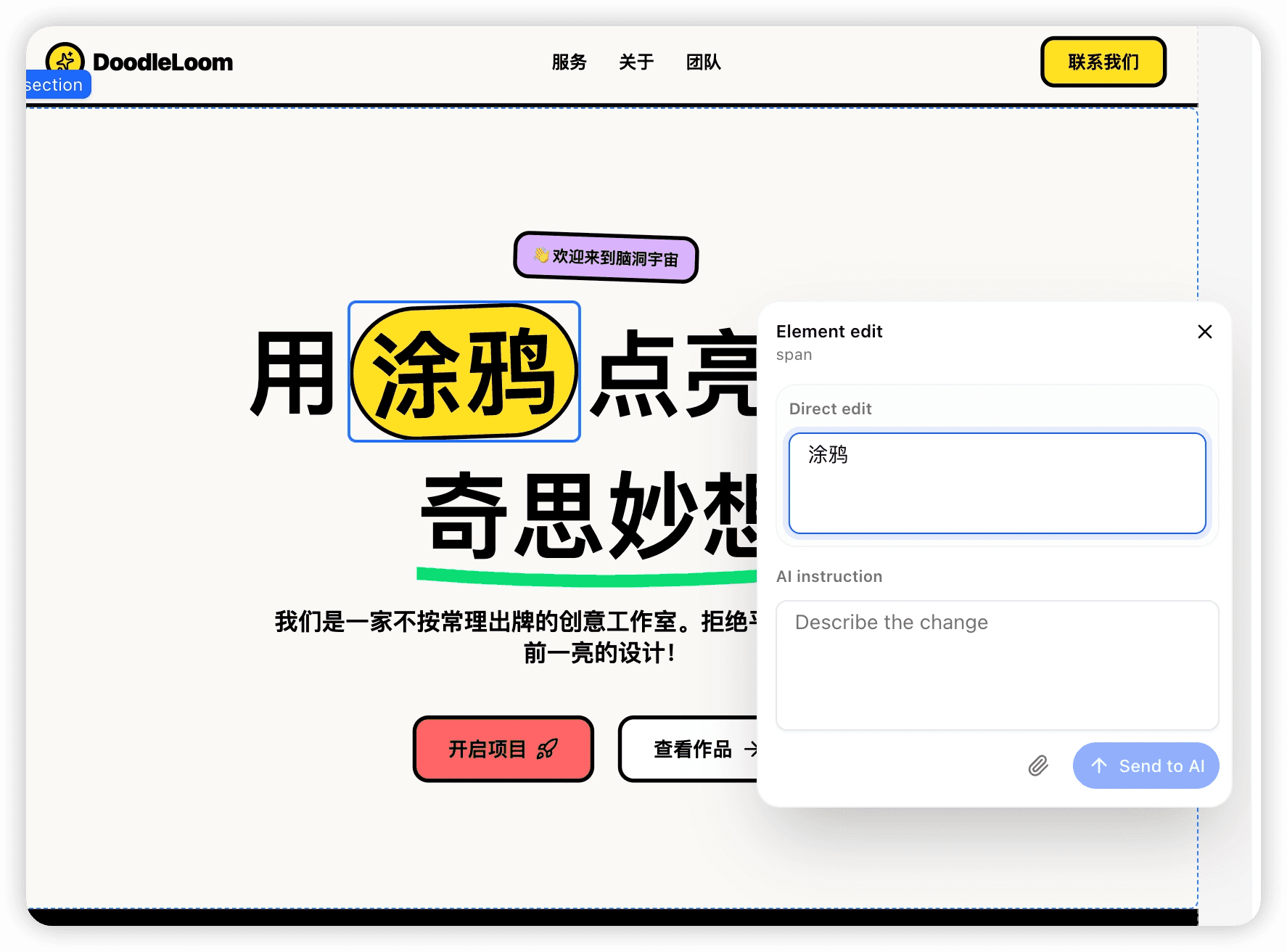
Talizen 提供两种内容编辑方式:直接编辑 与 AI 编辑,可根据场景灵活使用。
直接编辑内容:选择组件(如文本、图片)并双击进入编辑状态,在弹窗输入框中直接修改内容,界面会实时更新
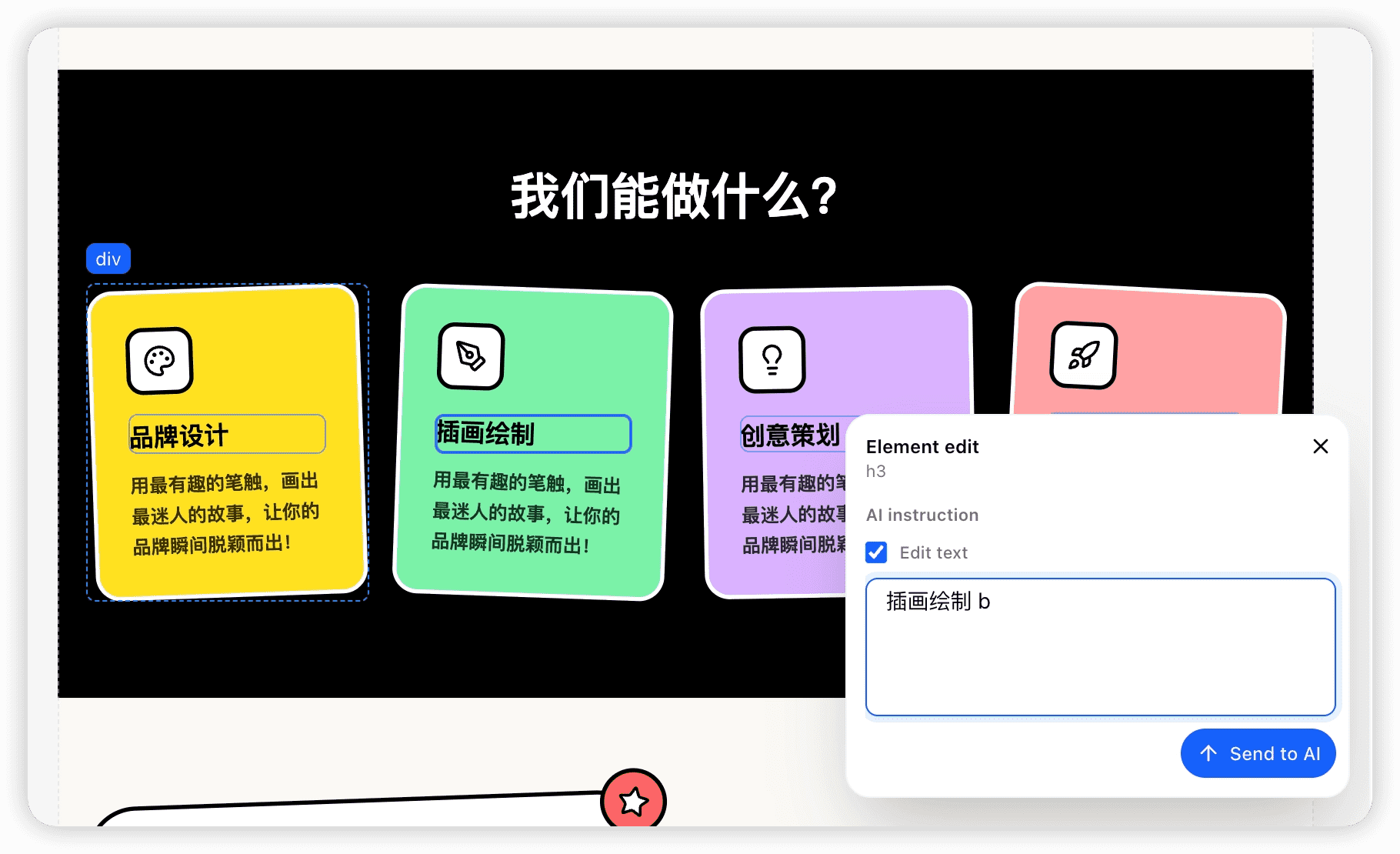
通过 AI 修改内容:在部分组件中,不提供直接编辑输入框(如下图所示)。此时可通过 AI 进行修改
在输入框中描述你的修改需求
提交后由 AI 自动更新对应内容
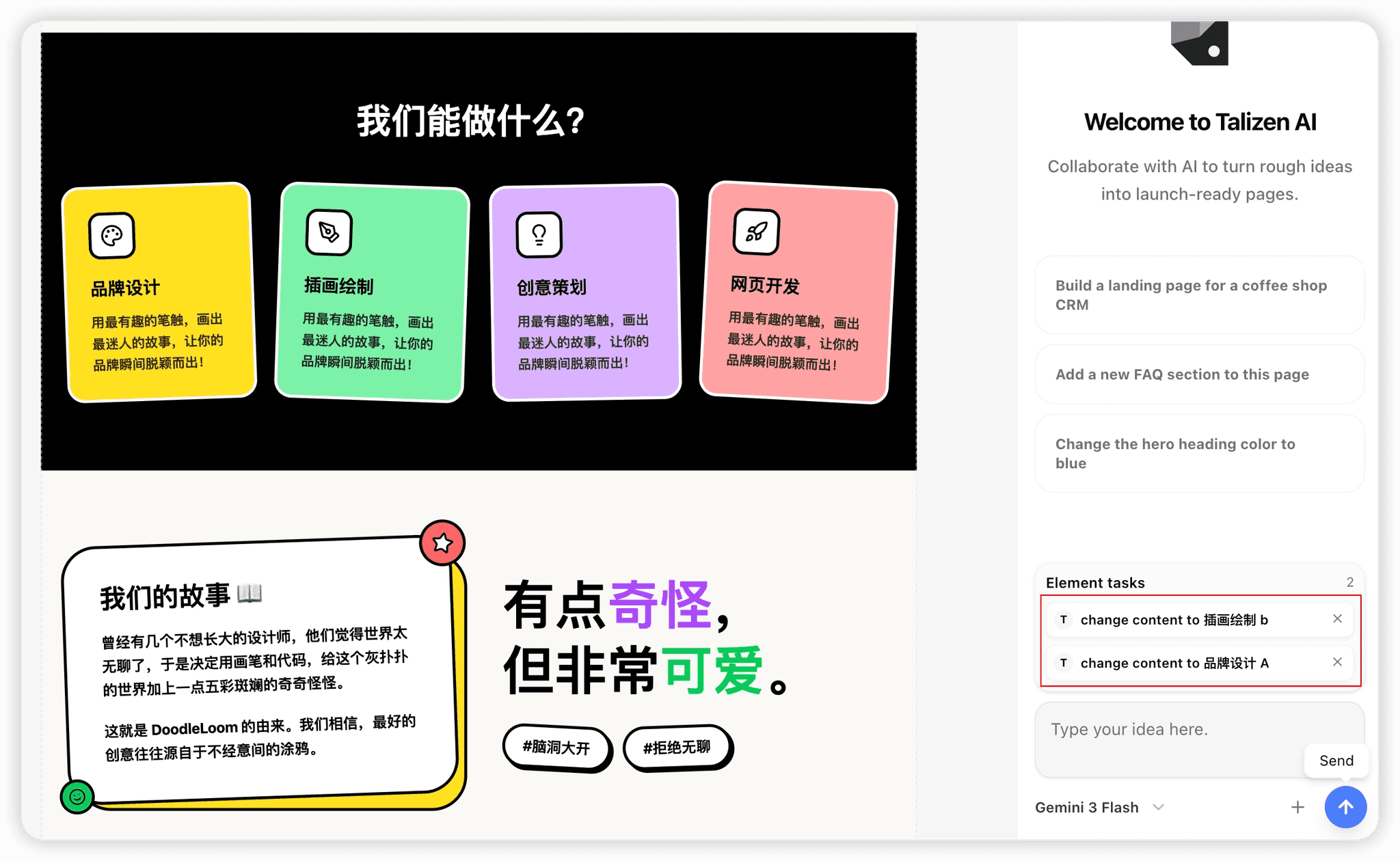
批量编辑:我们可以调整多个地方的内容,然后一次提交给AI修改进行修改,如下截图所示
支持同时调整多个组件内容
可一次性提交给 AI 统一处理,提高修改效率与一致性
步骤 4:发布与访问
完成编辑后:
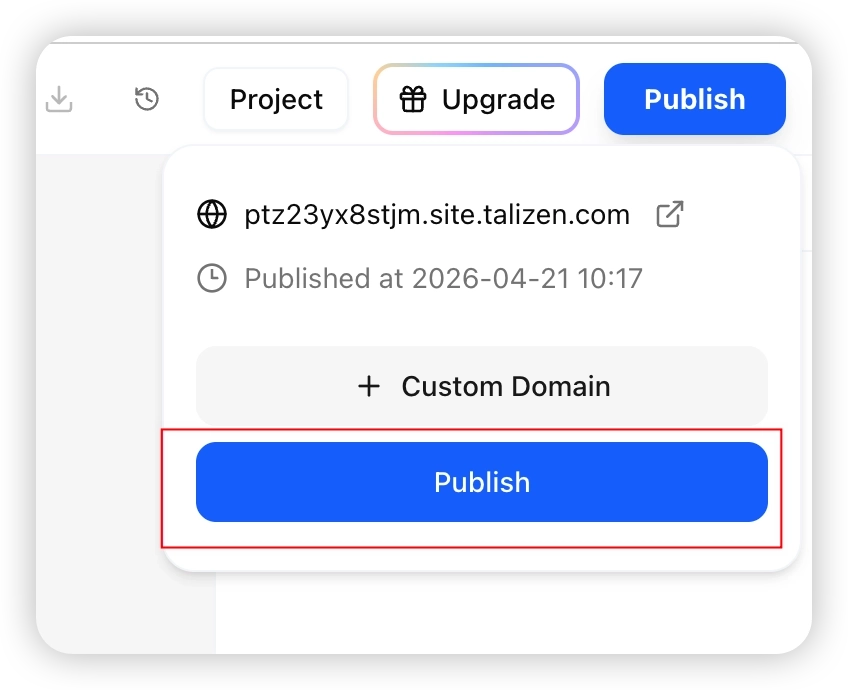
点击右上角 Publish
确认发布
使用系统提供的域名访问网站
小结
Talizen 的核心流程:
输入需求 → 自动生成 → 对话调整 → 一键发布
无需手动搭建环境,即可快速完成从想法到上线的完整流程。